Designen Sie Ihre eigenen benutzerdefinierten Kreuzstichmuster.
Kreuzstich-Muster-Generator
Enthält 4 kostenlose Musterbeispiele. Kostenloser Download. Aktivierungsgebühr beträgt $2,99.
Für ein optimales Erlebnis empfehlen wir die Verwendung eines Tablets aufgrund der Abmessungen von Kreuzstichmustern.
Erstellen Sie personalisierte Kreuzstichmuster mit unserem Kreuzstich-Muster-Generator
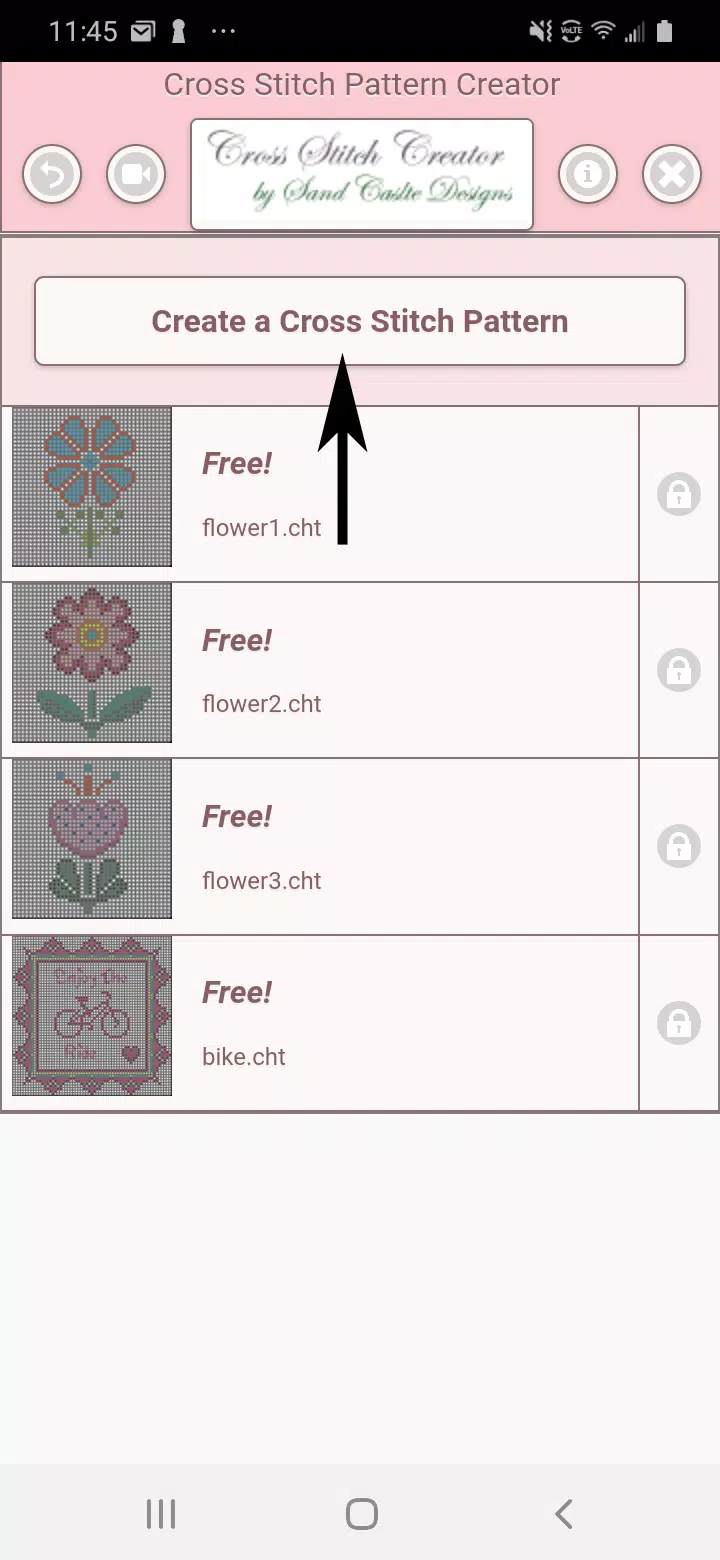
Klicken Sie auf die Schaltfläche „Ein Kreuzstichmuster erstellen“, um mit dem Erstellen von Mustern zu beginnen.
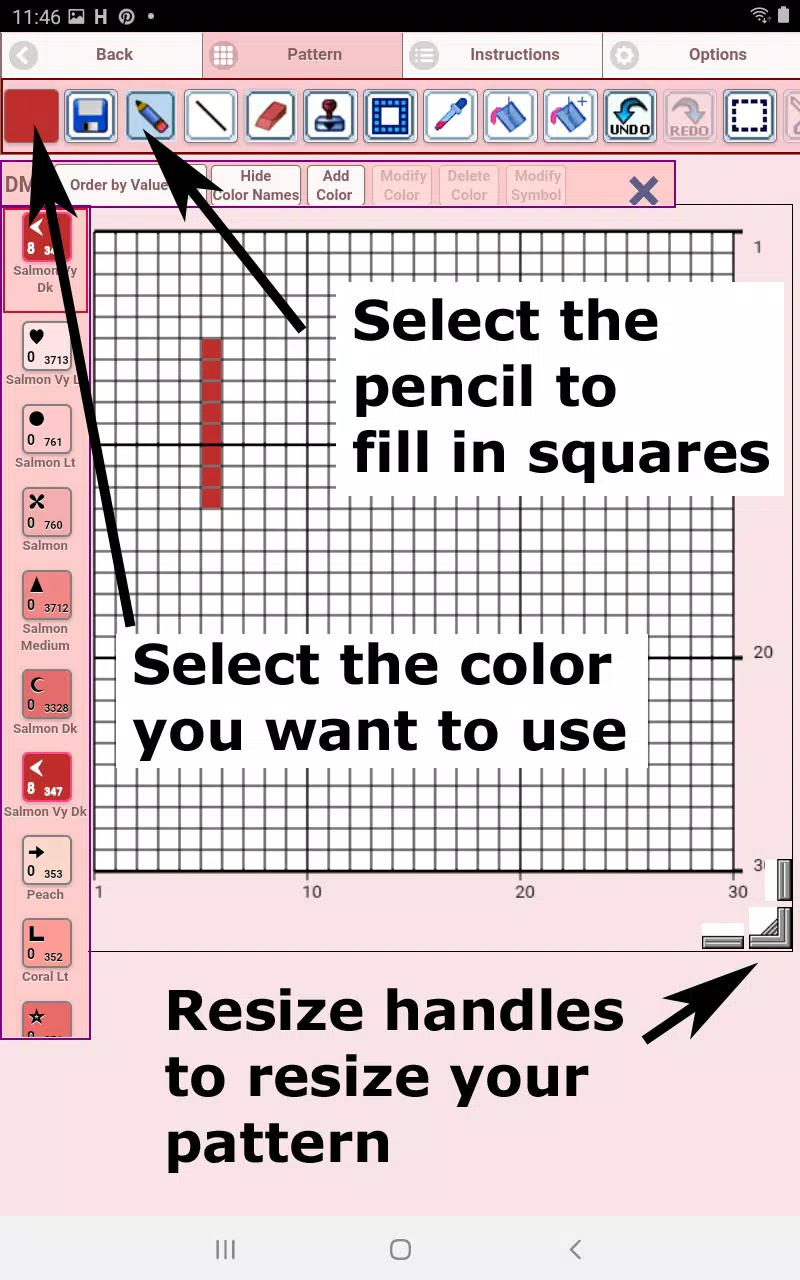
Der Kreuzstich-Mustereditor wird geöffnet. Füllen Sie die Gitterfelder mit DMC-Garnfarben.
Sie können bei Bedarf sogar benutzerdefinierte Farben einfügen.
Erste Schritte - Verwenden Sie das Bleistift-Werkzeug, um Felder in Ihrem Muster auszufüllen. Verwenden Sie den Radierer, um markierte Felder zu löschen.
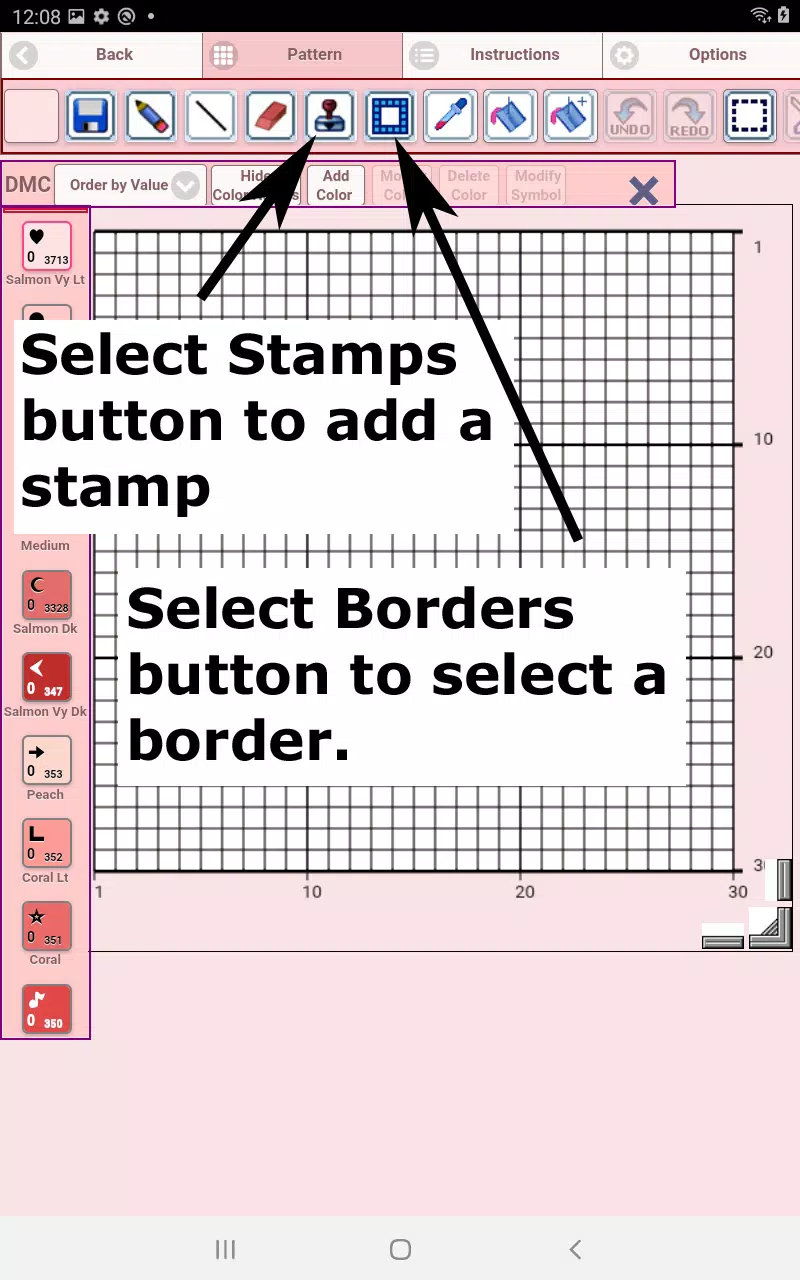
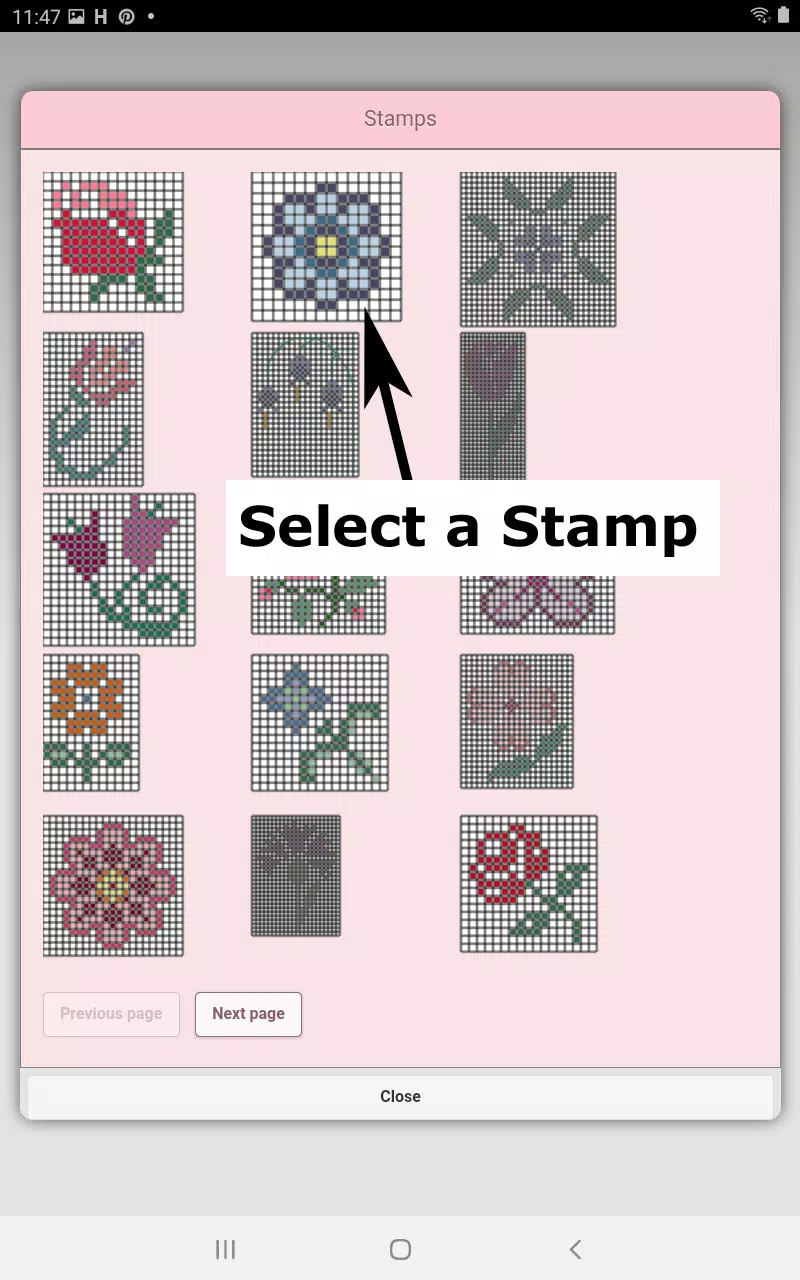
Wählen Sie aus über 80 dekorativen Stempeln und Rahmen, um Ihr Kreuzstichmuster zu verschönern.
Die Schaltflächenleiste enthält diese Werkzeuge von links nach rechts:
DMC-Garnfarbschaltfläche - Wählen Sie Ihre bevorzugte Garnfarbe
Speichern-Schaltfläche - Speichern Sie Ihr Muster
Bleistiftschaltfläche - Markieren Sie Felder in Ihrem Kreuzstichmuster
Radiererschaltfläche - Entfernen Sie ausgefüllte Felder und Rückstichlinien
Rückstich-Schaltfläche - Wählen Sie zuerst eine Farbe, fügen Sie dann Rückstichlinien zu Ihrem Muster hinzu
Rückstich-Verschieben-Schaltfläche - Wählen und ziehen Sie Rückstiche an neue Positionen
Endpunkt des Rückstichs verschieben - Wählen Sie einen Rückstich aus, um blaue Endpunkte sichtbar zu machen, und positionieren Sie entweder ein Ende neu
Stempelschaltfläche - Fügen Sie kleine dekorative Kreuzstich-Designs in Ihr Muster ein
Rahmenschaltfläche - Wenden Sie anpassbare Rahmen an, die sich automatisch um Ihr Muster legen
Pipettenschaltfläche - Entnehmen Sie Farben aus Ihrem Muster für eine konsistente Farbanpassung
Eimerschaltfläche - Füllen Sie ausgewählte Bereiche mit Ihrer aktuell gewählten Farbe
Eimer+-Schaltfläche - Ersetzen Sie vorhandene Farben durch Ihre aktuelle Auswahl
Rückgängig-Schaltfläche - Heben Sie Ihre letzte Änderung auf
Wiederholen-Schaltfläche - Stellen Sie zuvor rückgängig gemachte Änderungen wieder her
Auswahlkasten-Schaltfläche - Definieren Sie Musterbereiche zum Ausschneiden, Kopieren, Drehen oder Spiegeln
Ausschneide-Schaltfläche - Wählen Sie zuerst einen Bereich mit dem Auswahlwerkzeug aus und entfernen Sie ihn dann
Kopier-Schaltfläche - Wählen Sie zuerst einen Bereich mit dem Auswahlwerkzeug aus und kopieren Sie ihn in die Zwischenablage
Einfügen-Schaltfläche - Fügen Sie kopierte Abschnitte ein und positionieren Sie sie nach Bedarf
Drehen-Schaltfläche - Drehen Sie ausgewählte Bereiche oder das gesamte Muster
Nach rechts/unten spiegeln-Schaltfläche - Spiegeln Sie ausgewählte Bereiche oder das vollständige Muster horizontal
Oben/unten spiegeln-Schaltfläche - Spiegeln Sie ausgewählte Bereiche oder das vollständige Muster vertikal
Vergrößern-Schaltfläche - Vergrößert die Musterdarstellung
Verkleinern-Schaltfläche - Verringert die Musterdarstellung
Symbole-Schaltfläche - Zeigt eindeutige Symbole, die jedem Farbwert entsprechen
Bildschaltfläche - Konvertiert Gerätebilder in Kreuzstichmuster
Social-Media-Schaltfläche - Teilen Sie Muster per E-Mail, SMS und über andere Plattformen
Größenänderungsleisten - Befinden sich unten rechts; ziehen Sie sie, um die Abmessungen des Musters anzupassen
Optionseinstellungen - Passen Sie Gitterfarben an, wechseln Sie zwischen den Füllstilen „Fest“ und „X“,
blenden Sie Zeilen-/Spaltenzähler aus
Anleitungseite - Sehen Sie sich DMC-Farbanforderungen und fertige Größen für
verschiedene Aida-Garnzahlen an
Seite des fertigen Produkts - Vorschau der fertigen Kreuzstichoptik,
passen Sie die Stofffarben an