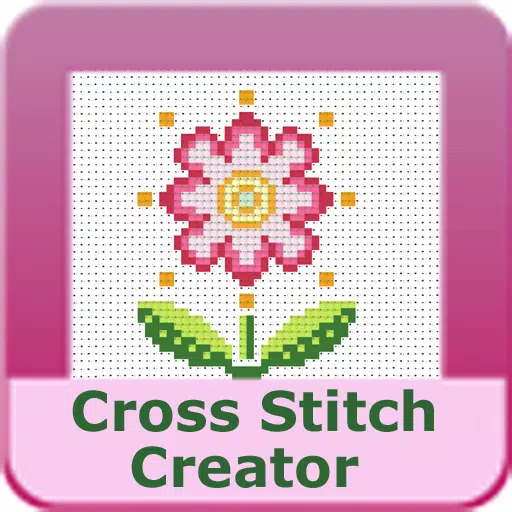
Designe seus próprios padrões de ponto cruz personalizados.
Criador de Padrões de Ponto Cruz
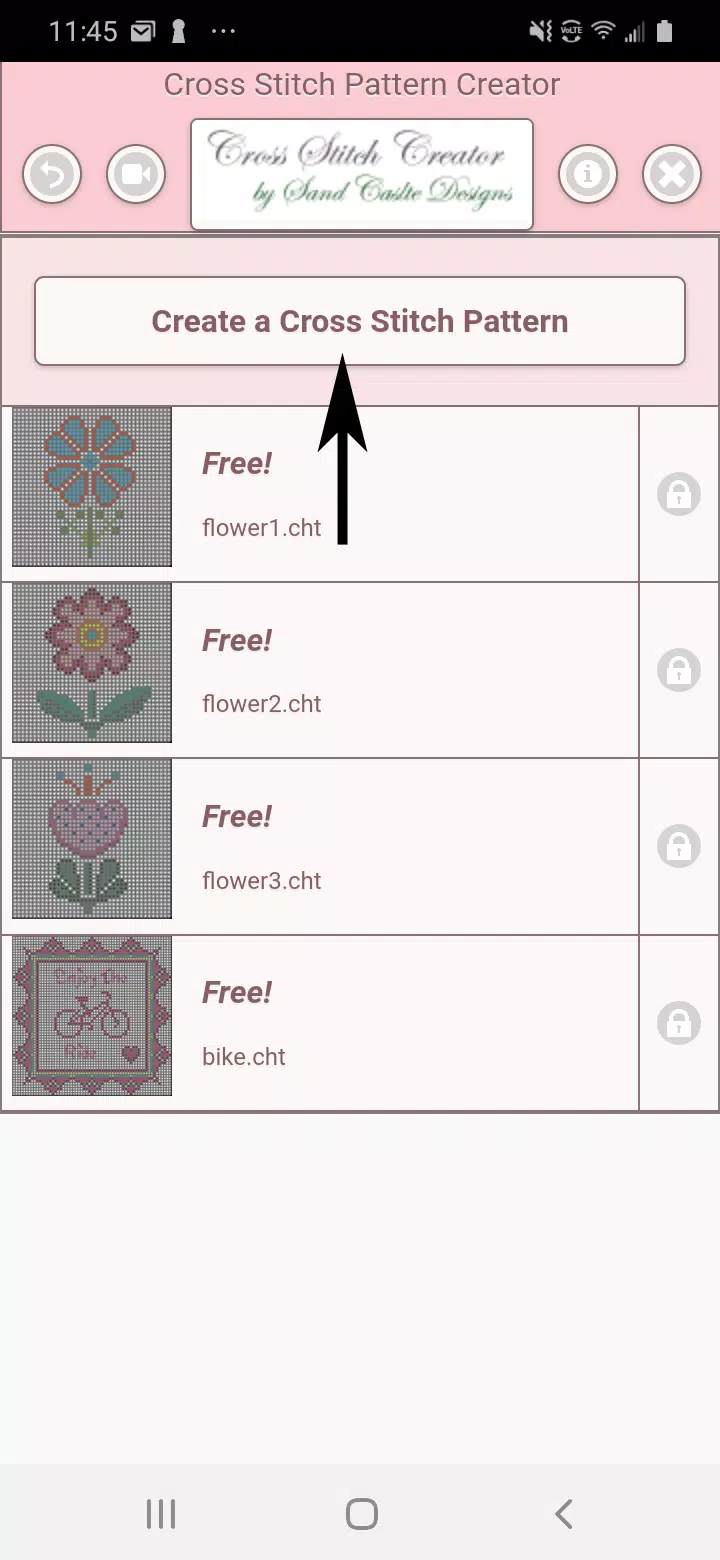
Inclui 4 modelos gratuitos. Baixe sem custo. Taxa de ativação é $2,99.
Para uma experiência ideal, recomendamos usar um tablet devido às dimensões dos padrões de ponto cruz.
Crie padrões de ponto cruz personalizados com nosso Criador de Padrões de Ponto Cruz
Para começar a criar padrões, clique no botão Criar um Padrão de Ponto Cruz.
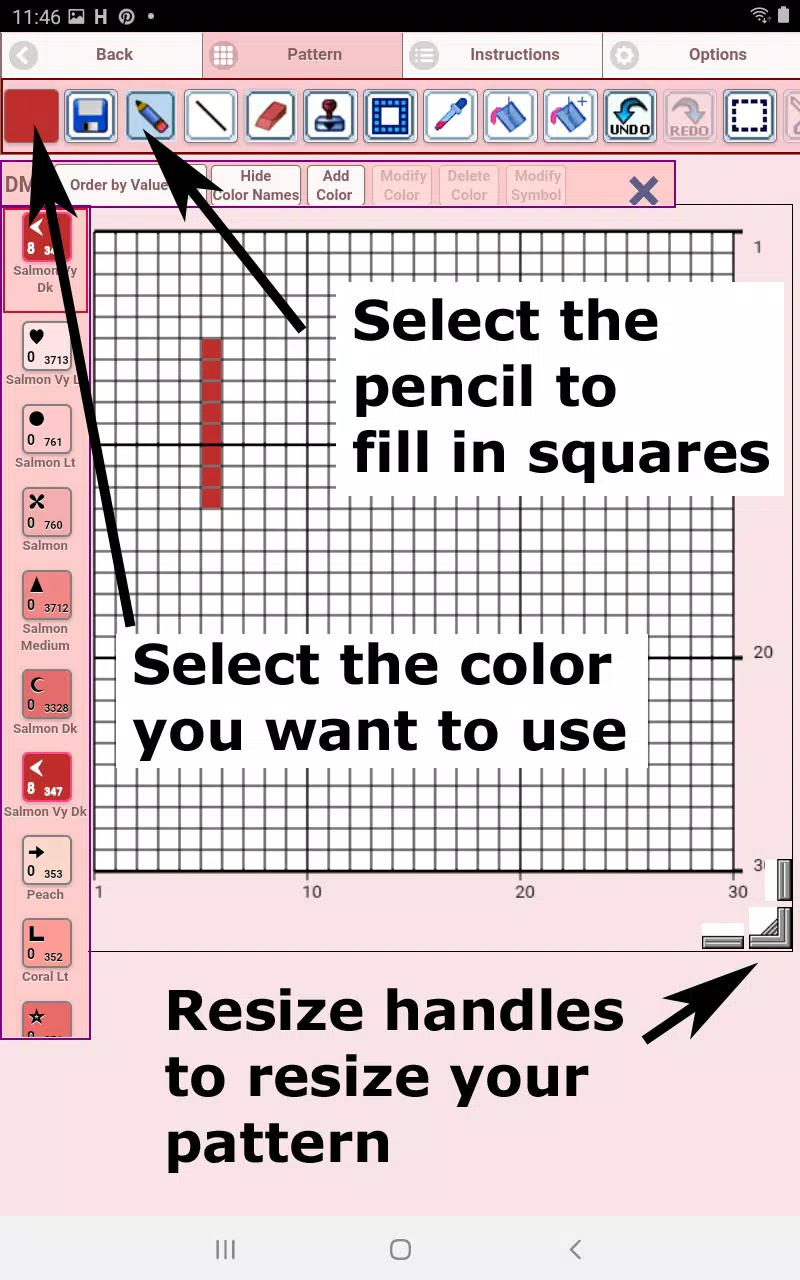
O Editor de Padrões de Ponto Cruz será aberto. Preencha as quadrículas da grade com cores de linha DMC.
Você pode até incorporar cores personalizadas, se desejar.
Começando - Use a ferramenta lápis para preencher as quadrículas do seu padrão. Use a borracha para limpar as quadrículas marcadas.
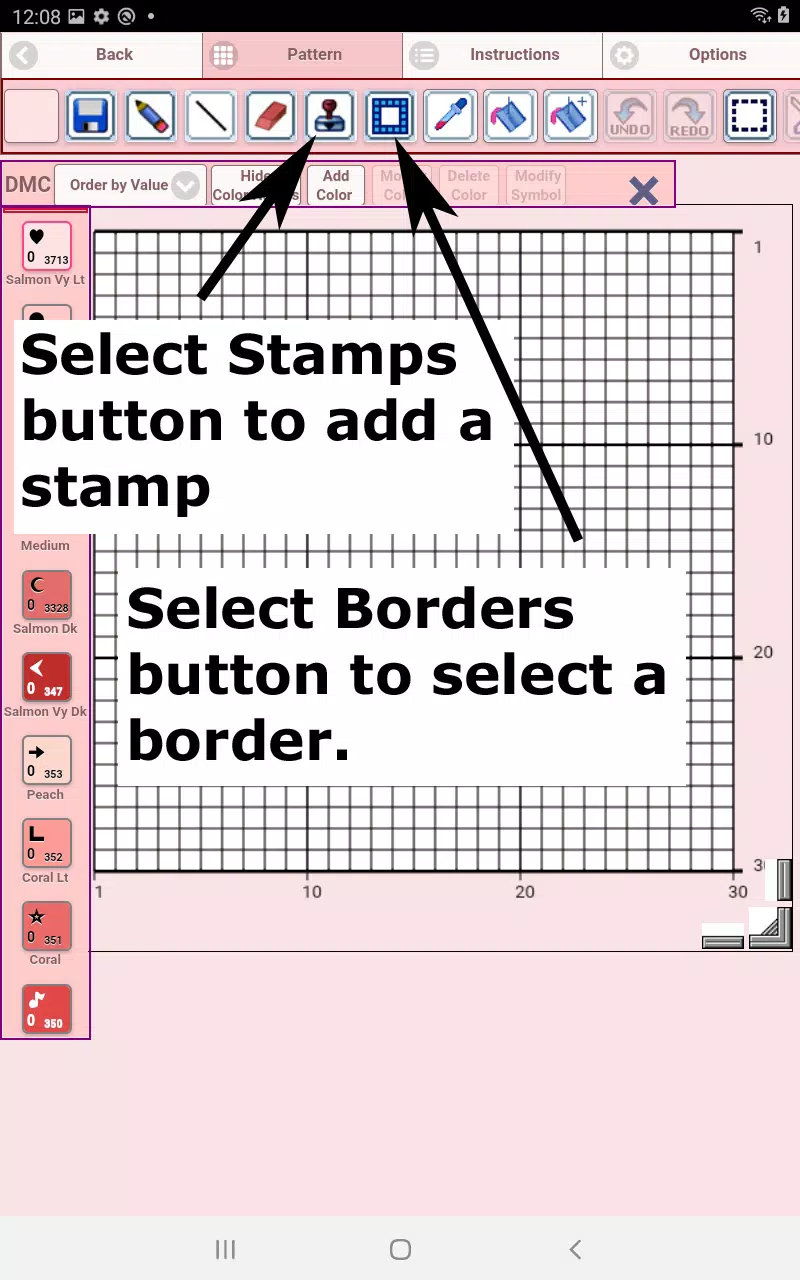
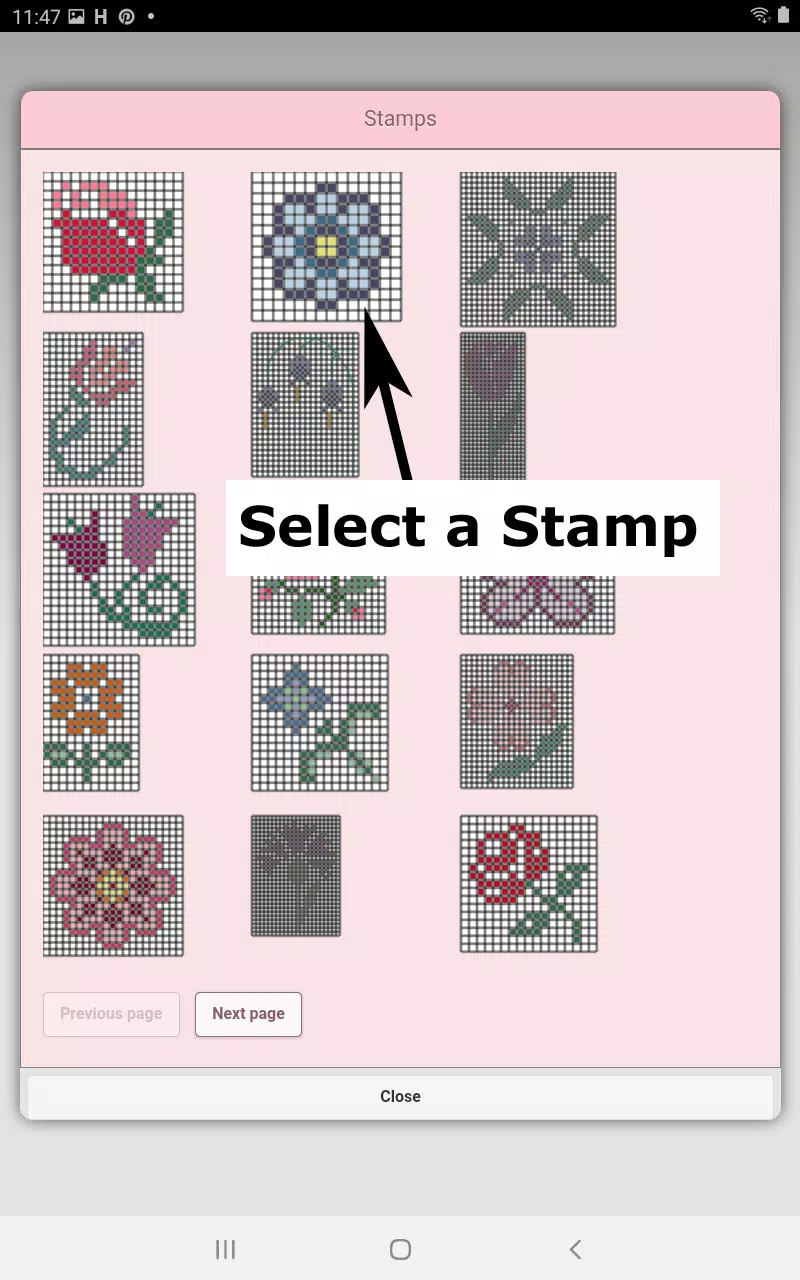
Escolha entre mais de 80 carimbos decorativos e bordas para aprimorar o seu padrão de ponto cruz.
A barra de botões possui estas ferramentas da esquerda para a direita:
Botão Cor de Linha DMC - Selecione sua cor de linha preferida
Botão Salvar - Armazene seu padrão
Botão Lápis - Marque quadrículas no seu padrão de ponto cruz
Botão Borracha - Remova as quadrículas preenchidas e as linhas de backstitch
Botão Backstitch - Primeiro escolha uma cor, depois adicione linhas de backstitch ao seu padrão
Botão Mover Backstitch - Selecione e arraste os backstitches para novas posições
Extremidade do ponto de mover backstitch - Selecione um backstitch para revelar as extremidades azuis, então reposicione qualquer uma das extremidades
Botão Carimbos - Adicione pequenos desenhos decorativos de ponto cruz ao seu padrão
Botão Bordas - Aplique bordas personalizáveis que se ajustam automaticamente ao redor do seu padrão
Botão Conta-gotas - Amostre cores do seu padrão para correspondência consistente de cores
Botão Balde - Preencha as áreas selecionadas com a cor atualmente escolhida
Botão Balde+ - Substitua as cores existentes pela sua seleção atual
Botão Desfazer - Reverta suas alterações mais recentes
Botão Refazer - Restaure as alterações que você desfez anteriormente
Botão Caixa de Seleção - Defina áreas do padrão para recortar, copiar, girar ou espelhar
Botão Recortar - Primeiro selecione uma área com a ferramenta de seleção, depois remova-a
Botão Copiar - Primeiro selecione uma área com a ferramenta de seleção, então copie-a para a área de transferência
Botão Colar - Insira as seções copiadas e posicione-as conforme necessário
Botão Girar - Gire as áreas selecionadas ou todo o padrão
Botões Espelhar direita/esquerda - Espelhe horizontalmente as áreas selecionadas ou o padrão completo
Botões Espelhar cima/baixo - Espelhe verticalmente as áreas selecionadas ou o padrão completo
Botão Zoom in - Amplie a visualização do padrão
Botão Zoom out - Reduza a visualização do padrão
Botão Símbolos - Mostre símbolos exclusivos representando cada valor de cor
Botão Imagem - Converta imagens do dispositivo em padrões de ponto cruz
Botão Redes sociais - Compartilhe padrões por e-mail, SMS e outras plataformas
Barras de redimensionamento - Localizadas no canto inferior direito, arraste para ajustar as dimensões do padrão
Configurações de opções - Personalize as cores da grade, alterne os estilos de preenchimento entre Sólido e X's, oculte contadores de linhas/colunas
Página de instruções - Veja os requisitos de cor DMC e tamanhos finais para várias contagens de tecido Aida
Página do Produto Final - Visualize a aparência concluída do ponto cruz, ajuste as cores do tecido