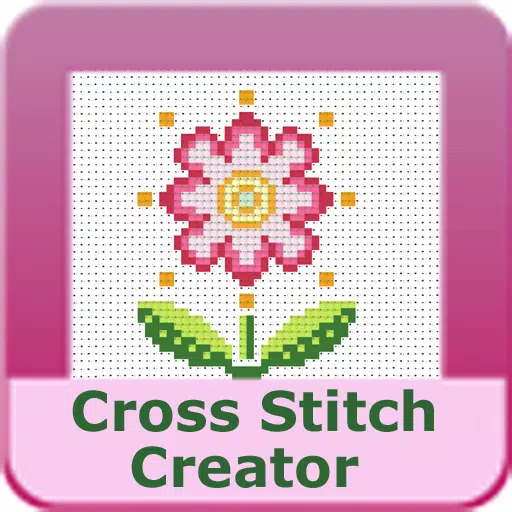
自分だけのオリジナルのクロスステッチパターンをデザインしましょう。
クロスステッチパターン作成ツール
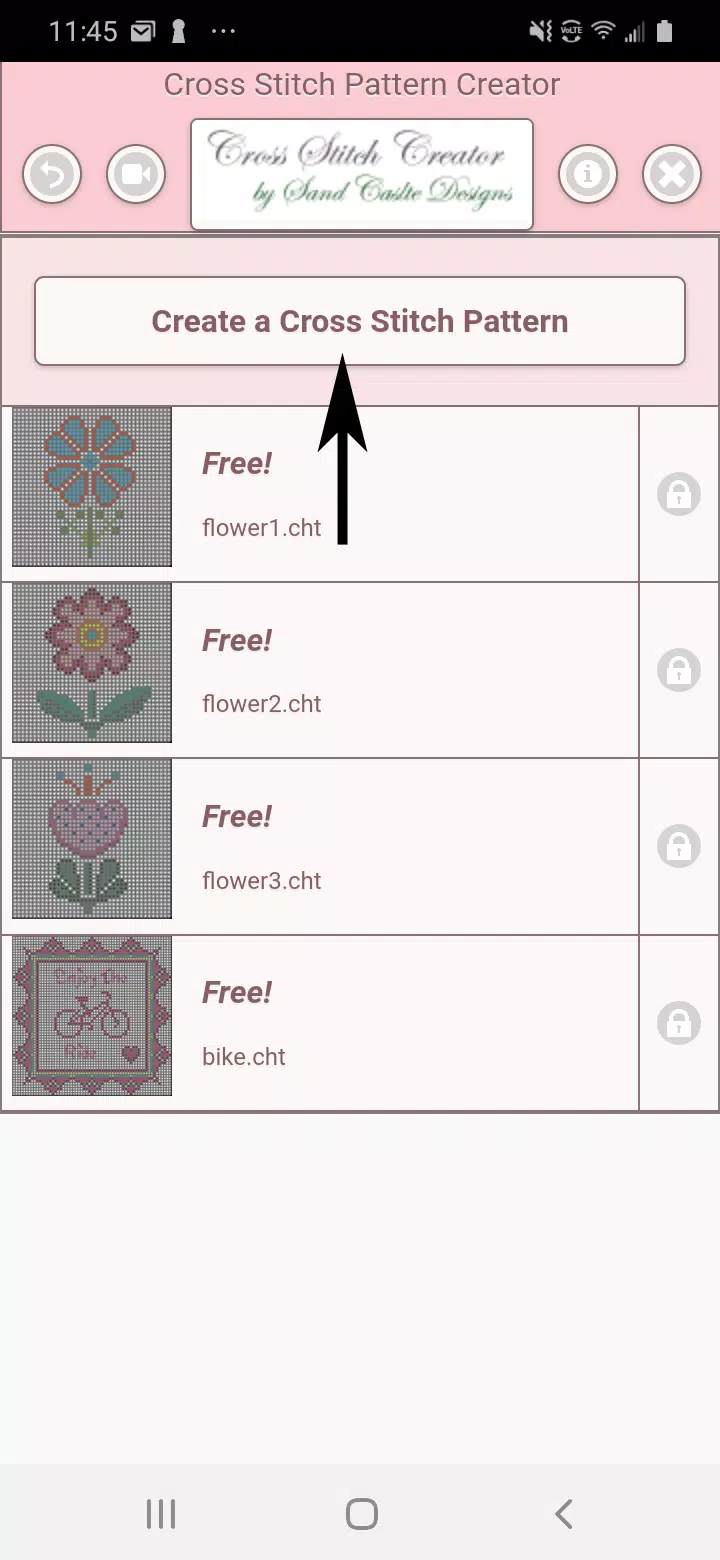
無料サンプルパターン4点付き。ダウンロードは無料です。アクティベーション料金は2.99ドルです。
最適な体験のため、クロスステッチパターンの寸法によりタブレットの使用をお勧めします。
Cross Stitch Pattern Creatorでパーソナライズされたクロスステッチパターンを作成
パターの作成を開始するには、「Create a Cross Stitch Pattern」ボタンをクリックしてください。
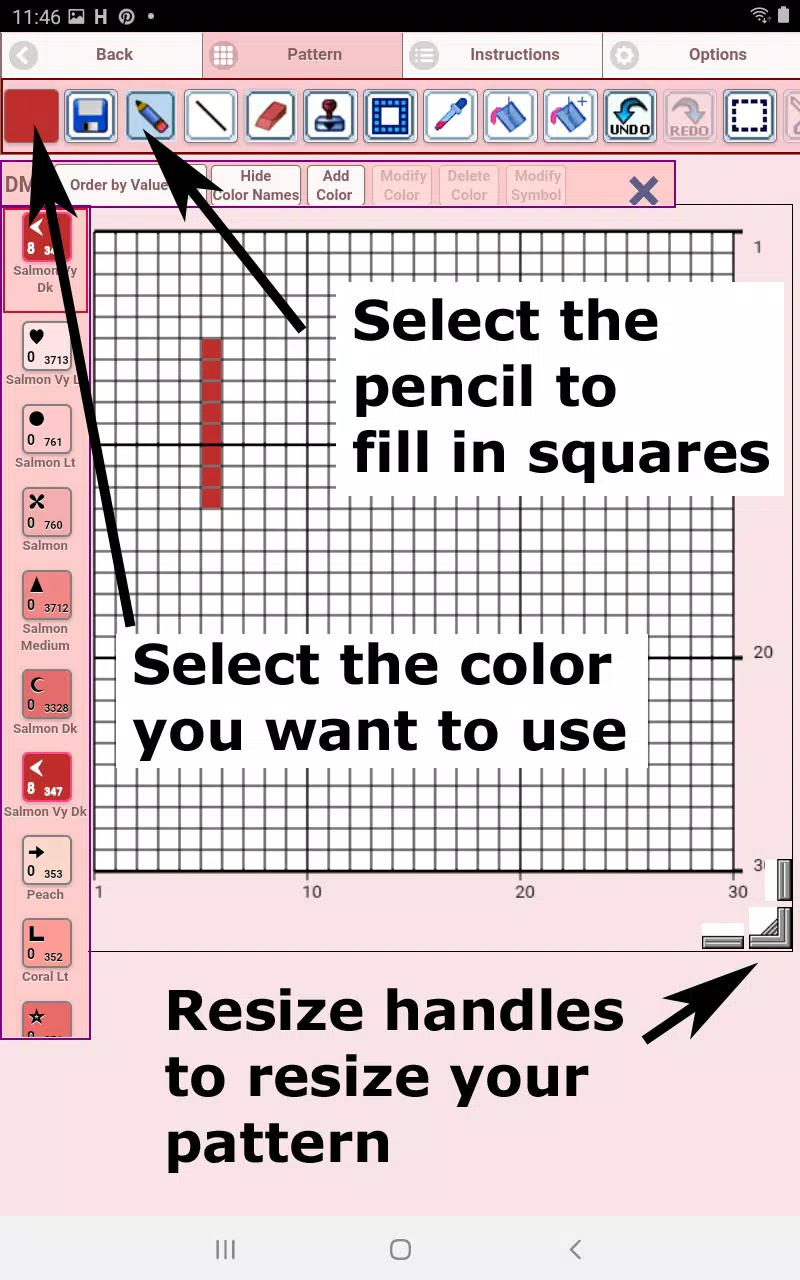
Cross Stitch Pattern Editorが開きます。グリッドの四角形にDMC刺しゅう糸の色を塗りつぶします。
必要に応じてカスタムカラーを組み込むこともできます。
はじめ方
- 鉛筆ツールを使用して、パターン内の四角形を塗りつぶします。
- 消しゴムでマークされた四角形をクリアにします。
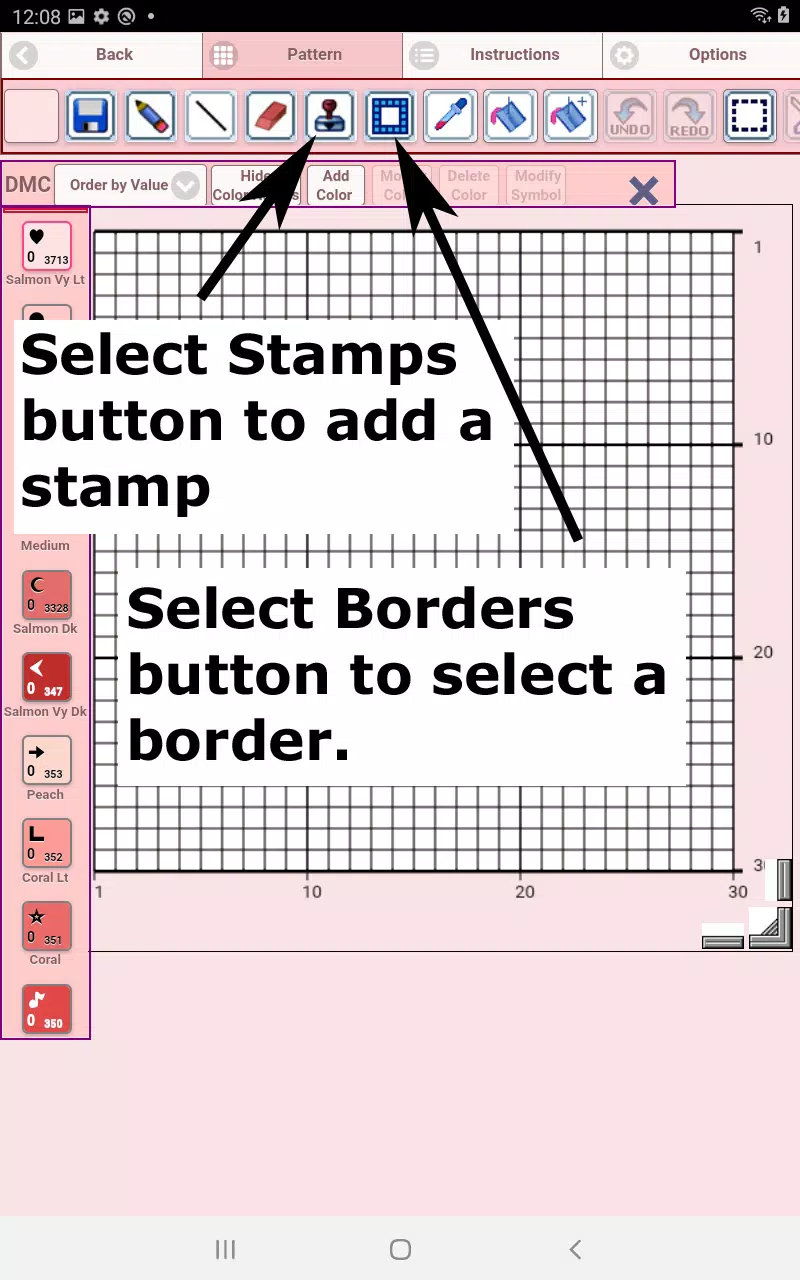
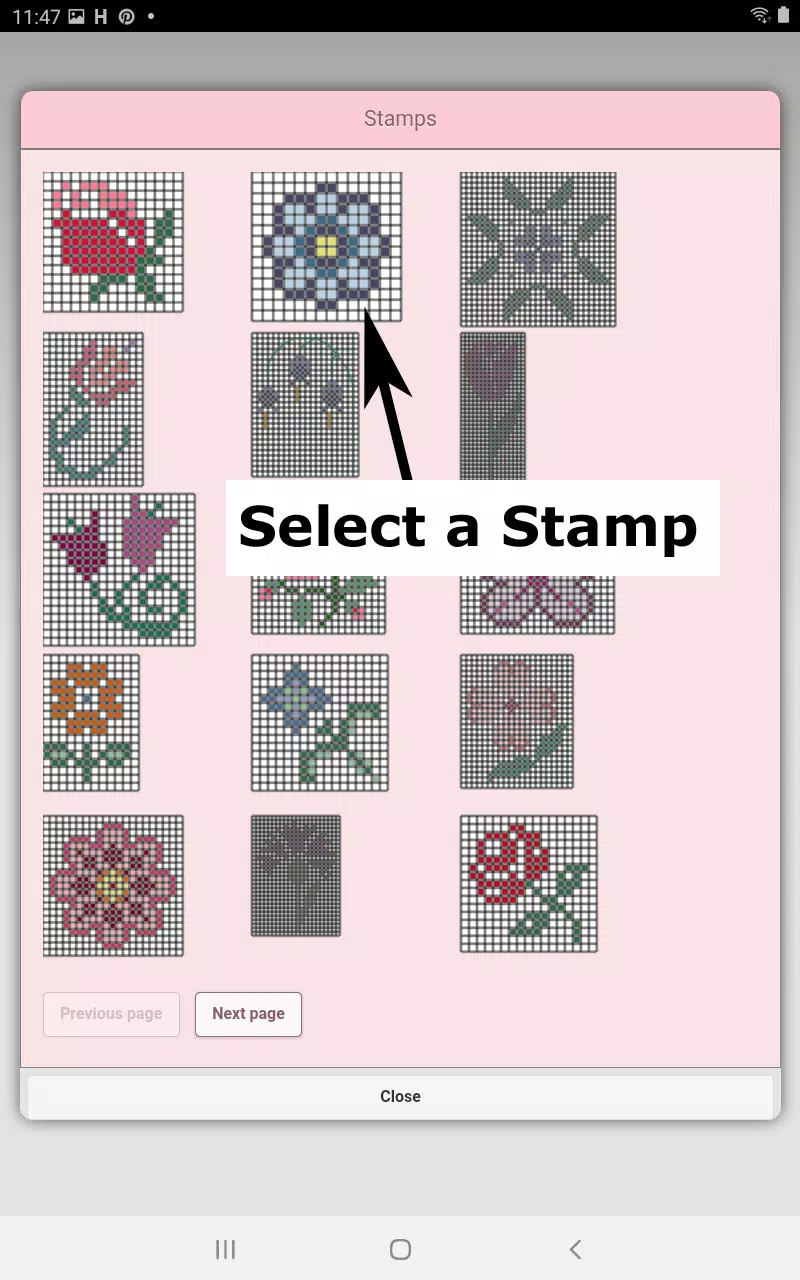
80種類以上の装飾スタンプとボーダーから選択して、クロスステッチパターンを引き立てます。
ボタンバーには左から右へ以下のツールがあります:
- DMC Floss Colorボタン - 好みの刺しゅう糸の色を選択
- Saveボタン - パターンを保存
- Pencilボタン - クロスステッチパターンに四角形をマーク
- Eraserボタン - 塗りつぶされた四角形とバックステッチラインを削除
- Backstitchボタン - まず色を選択し、次にパターンにバックステッチラインを追加
- Backstitch moveボタン - バックステッチを選択して新しい位置へドラッグ
- Backstitch move stitch end - バックステッチを選択すると青いエンドポイントが表示されるので、どちらかの端を再配置
- Stampsボタン - パターンに小さな装飾的なクロスステッチデザインを追加
- Bordersボタン - カスタマイズ可能なボーダーを適用し、パターンに合わせて自動的にラップ
- Dropperボタン - 色の一貫性を保つため、パターンからカラーサンプルを取得
- Bucketボタン - 選択した領域を現在選択中の色で塗りつぶす
- Bucket+ボタン - 既存の色を現在の選択色に置き換え
- Undoボタン - 最新の操作を取り消し
- Redoボタン - 以前取り消した変更を復元
- Selection boxボタン - パターンの切り抜き、コピー、回転、反転のために領域を定義
- Cutボタン - まず選択ツールで領域を選択してから削除
- Copyボタン - まず選択ツールで領域を選択し、クリップボードにコピー
- Pasteボタン - コピーしたセクションを挿入し、必要に応じて配置
- Rotateボタン - 選択された領域または全体のパターンを回転
- Flip right/leftボタン - 選択された領域または完全なパターンを水平方向に反転(左右)
- Flip top/bottomボタン - 選択された領域または完全なパターンを垂直方向に反転(上下)
- Zoom inボタン - パターンの表示を拡大
- Zoom outボタン - パターンの表示を縮小
- Symbolsボタン - 各色の値を表す一意のシンボルを表示
- Pictureボタン - デバイスの画像をクロスステッチパターンに変換
- Social mediaボタン - メール、テキスト、その他のプラットフォームを通じてパターンを共有
Resize bars - 右下隅にあり、ドラッグしてパターンの寸法を調整可能
オプション設定
- グリッドの色をカスタマイズ
- 塗りつぶしスタイルを「Solid(単色)」と「X's」の間で切り替え
- 行・列のカウンターを非表示にできます。
Instruction page - DMCカラーの必要数や、様々なAida Clothカウントにおける完成サイズを表示します。
Finished Product page - 完成したクロスステッチの外観をプレビューし、布地の色を調整できます。