
Concevez vos propres motifs de point de croise sur mesure.
Créateur de Motifs de Point de Croise
Comprend 4 échantillons gratuits. Téléchargez-les sans frais. Les frais d'activation s'élèvent à 2,99 $.
Pour une expérience optimale, nous recommandons l'utilisation d'une tablette en raison des dimensions des motifs de point de croise.
Créez des motifs de point de croise personnalisés avec notre Créateur de Motifs de Point de Croise
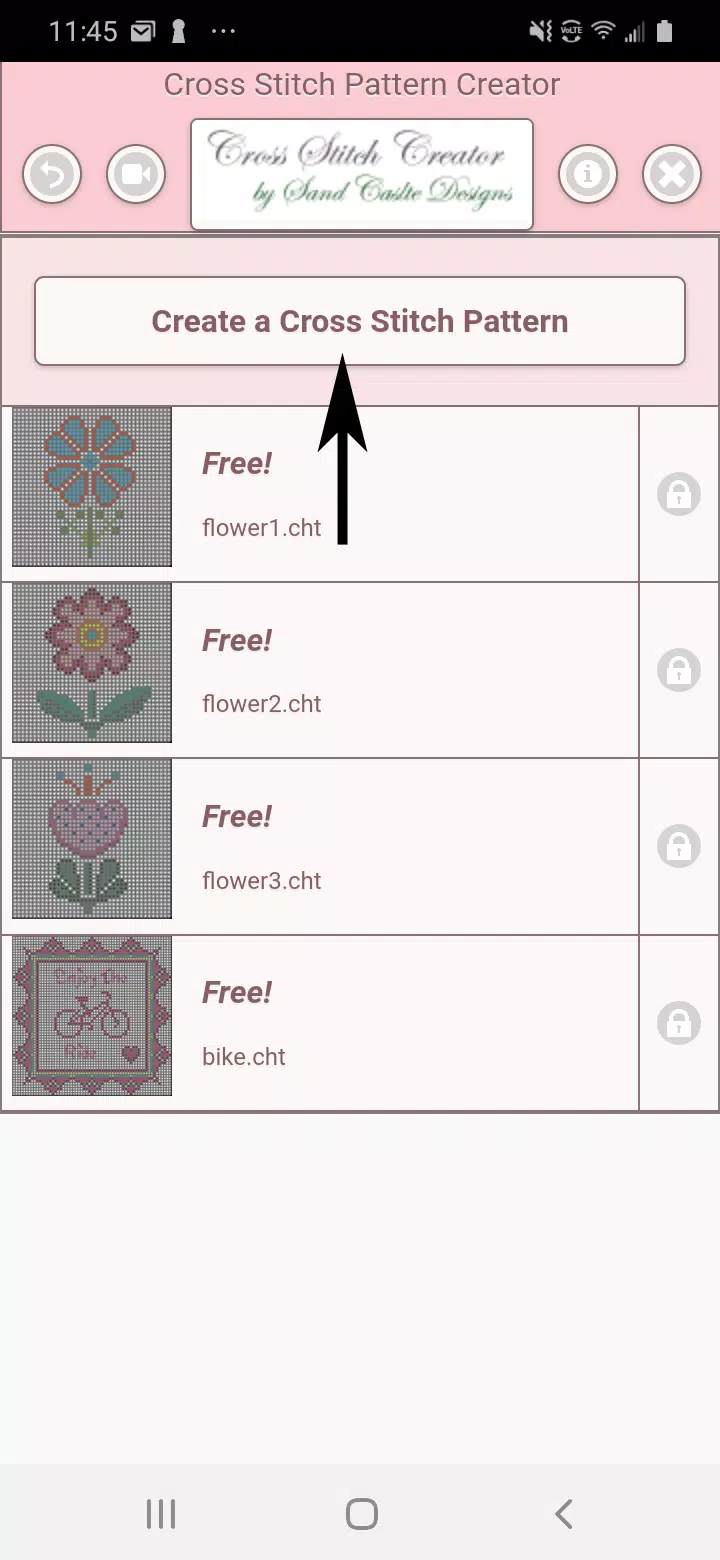
Pour commencer à créer des motifs, cliquez sur le bouton Créer un motif de point de croise.
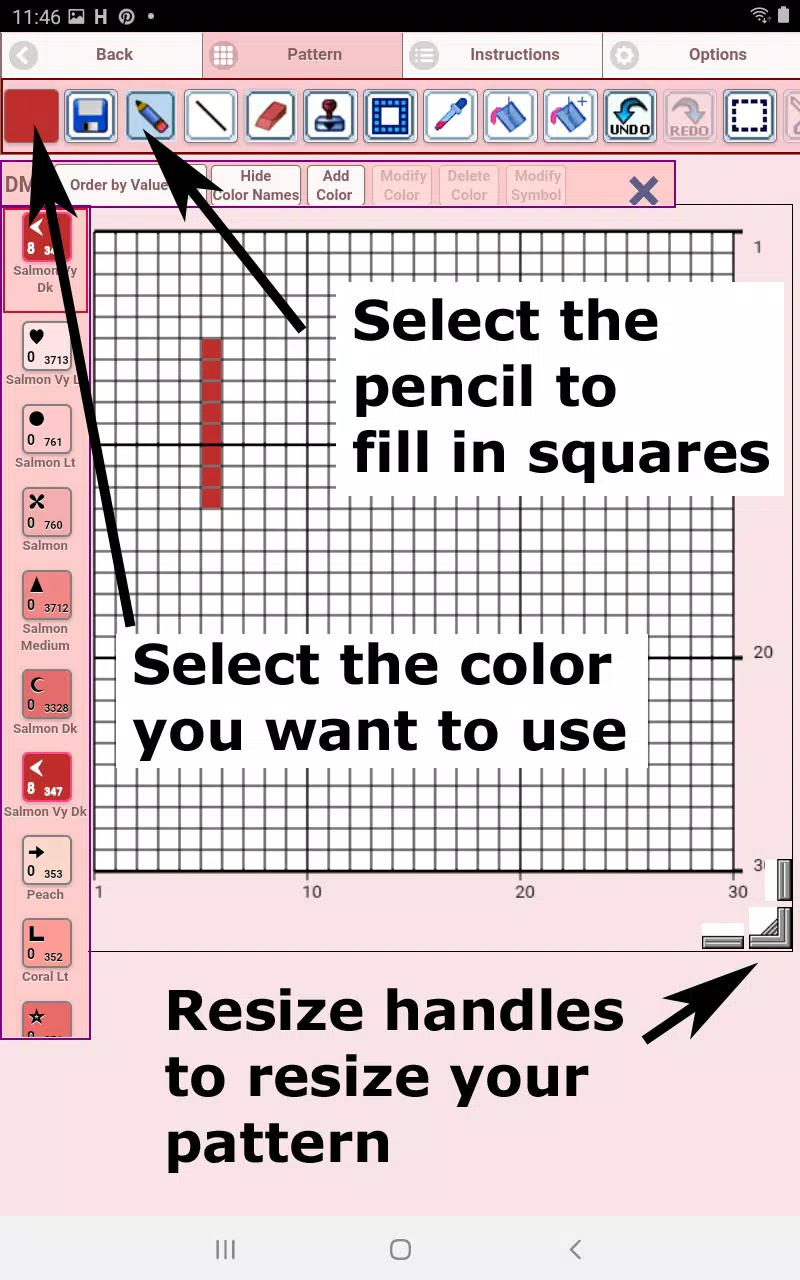
L'éditeur de motifs de point de croise s'ouvrira. Remplissez les cases de la grille avec des couleurs de fil DMC.
Vous pouvez même intégrer des couleurs personnalisées si vous le souhaitez.
Pour débuter - Utilisez l'outil crayon pour remplir les cases de votre motif. Utilisez la gomme pour effacer les cases marquées.
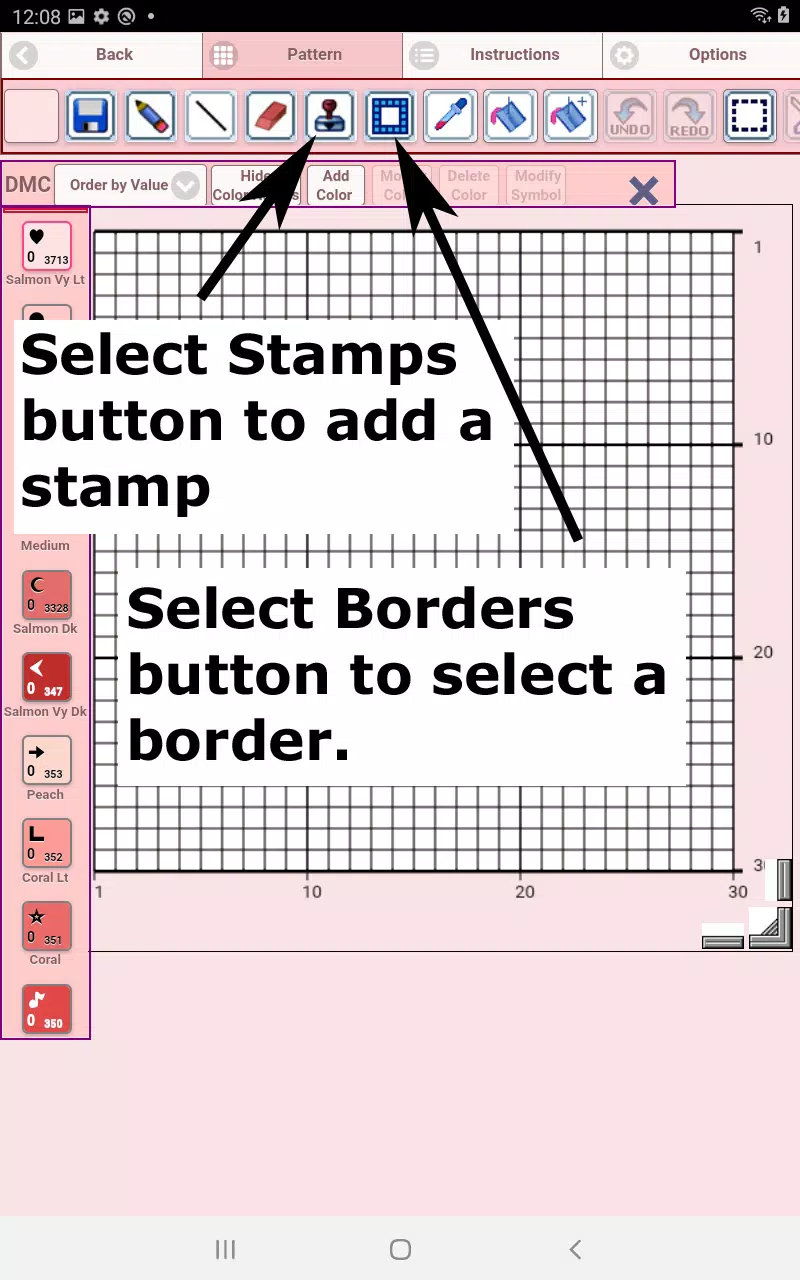
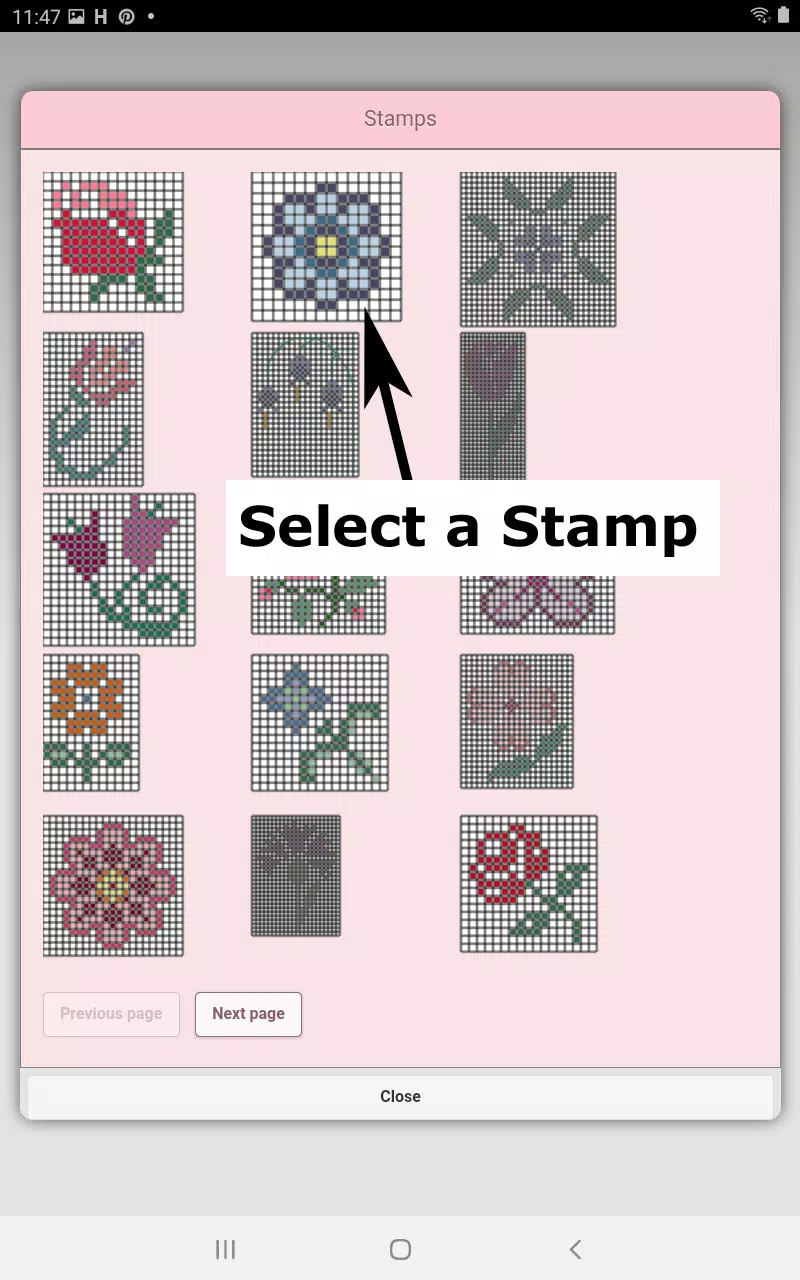
Choisissez parmi plus de 80 tampons décoratifs et bordures pour embellir votre motif de point de croise.
La barre d'outils comprend ces outils, de gauche à droite :
Bouton Couleur Fil DMC - Sélectionnez la couleur de fil qui vous convient
Bouton Enregistrer - Sauvegardez votre motif
Bouton Crayon - Marquez les cases sur votre motif de point de croise
Bouton Gomme - Effacez les cases remplies et les lignes de point d'arrière
Bouton Point d'arrière - Choisissez d'abord une couleur, puis ajoutez des lignes de point d'arrière à votre motif
Bouton Déplacer le point d'arrière - Sélectionnez et faites glisser les points d'arrière vers de nouvelles positions
Bouton Extrémité du point d'arrière mobile - Sélectionnez un point d'arrière pour faire apparaître ses extrémités bleues, puis repositionnez l'une ou l'autre des extrémités
Bouton Tampons - Ajoutez de petits motifs décoratifs de point de croise à votre création
Bouton Bordures - Appliquez des bordures personnalisables qui s'adaptent automatiquement autour de votre motif
Bouton Pipette - Prélévez les couleurs de votre motif pour un accord de couleurs cohérent
Bouton Seau - Remplissez les zones sélectionnées avec la couleur actuellement choisie
Bouton Seau+ - Remplacez les couleurs existantes par votre sélection actuelle
Bouton Annuler - Annulez vos modifications les plus récentes
Bouton Rétablir - Restaurez les modifications que vous avez précédemment annulées
Bouton Zone de sélection - Définissez des zones du motif pour la découpe, la copie, la rotation ou le retournement
Bouton Couper - Sélectionnez d'abord une zone avec l'outil de sélection, puis supprimez-la
Bouton Copier - Sélectionnez d'abord une zone avec l'outil de sélection, puis copiez-la dans le presse-papiers
Bouton Coller - Insérez les sections copiées et placez-les comme souhaité
Bouton Rotation - Faites pivoter les zones sélectionnées ou l'intégralité du motif
Bouton Retourner droite/gauche - Miroir des zones sélectionnées ou de l'ensemble du motif horizontalement
Bouton Retourner haut/bas - Miroir des zones sélectionnées ou de l'ensemble du motif verticalement
Bouton Zoom avant - Agrandit la vue du motif
Bouton Zoom arrière - Réduit la vue du motif
Bouton Symboles - Affiche les symboles uniques représentant chaque valeur de couleur
Bouton Image - Convertissez les images de l'appareil en motifs de point de croise
Bouton Médias sociaux - Partagez des motifs par e-mail, SMS et autres plateformes
Barres de redimensionnement - Situées dans le coin inférieur droit, faites-les glisser pour ajuster les dimensions du motif
Paramètres d'option - Personnalisez les couleurs de la grille, alternez entre les styles de remplissage Plein et X's, masquez les compteurs de lignes/colonnes
Page des instructions - Consultez les exigences en couleurs DMC et les tailles finales pour divers comptes de toile Aida
Page du produit fini - Prévisualisez l'apparence finale du point de croise, ajustez les couleurs du tissu