
Marvel Rivals 도 예외는 아닙니다. 해로운 효과에도 불구하고 게임은 게임 내 토글이없는 마우스 가속도를 활성화하는 기본값입니다. 이 안내서는 비활성화하는 방법에 대해 자세히 설명합니다. [m] Marvel 라이벌의 마우스 가속 비활성화
[[]
[lack] 게임에 게임 내 설정이 없기 때문에 게임 구성 파일을 수정해야합니다. 다음 단계를 따르십시오 : [[]
[r] Windows Key R을 누른 다음 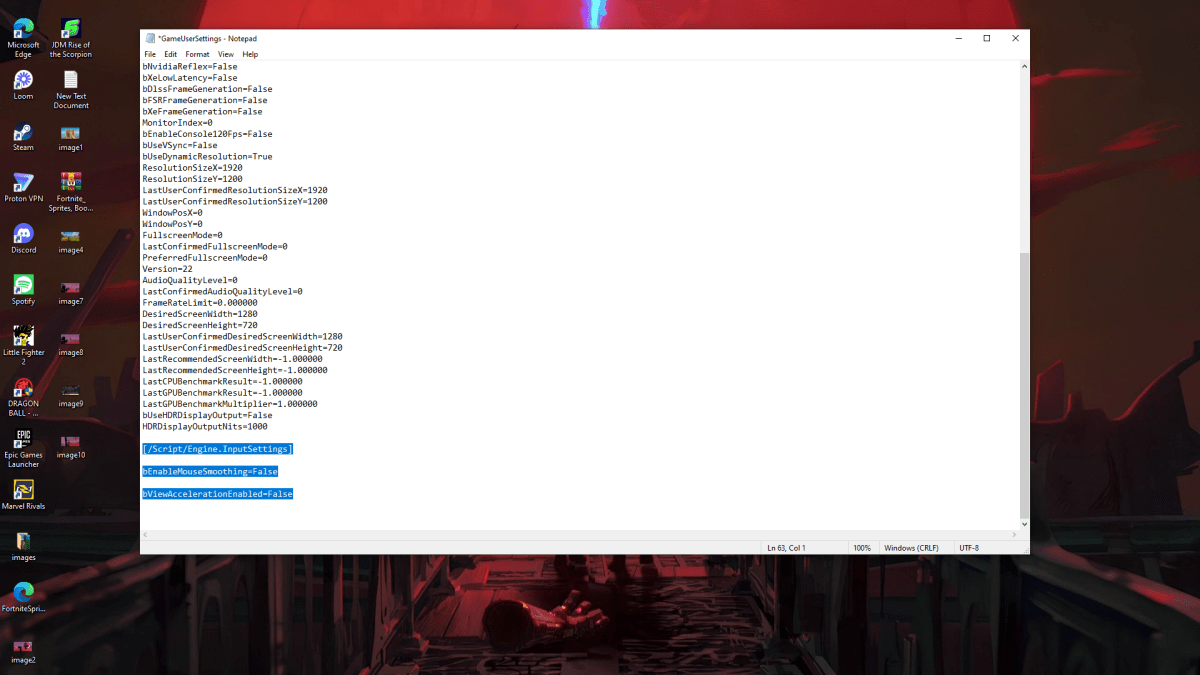 를 입력합니다.
[us] 열린 "GameUserSettings.ini"개방 메모장 (또는 유사한 텍스트 편집기)을 사용합니다.
[lines] 파일 끝에 다음 줄을 추가합니다.-
%localappdata%
[l] CTRL을 눌러 저장 한 다음 파일을 닫습니다. - [ "]"GameUserSettings.ini "를 마우스 오른쪽 버튼으로 클릭하고"속성 "을 선택하고"읽기 전용 "을 확인하고"적용 "및"OK "를 클릭하십시오. [m] 이것은
- Marvel Rivals 내에서 마우스 가속도를 비활성화합니다. 최적의 결과를 위해서는 Windows 설정에서도 비활성화합니다.
- [search] Windows 검색 바에서 "마우스"를 입력하고 "마우스 설정"을 선택합니다. [m] 오른쪽 상단 코너에서 "추가 마우스 옵션"을 클릭하십시오.
[/Script/Engine.InputSettings]
bEnableMouseSmoothing=False
bViewAccelerationEnabled=False-
[ "]"적용 "및"확인 "을 클릭하십시오.
- [acc] 게임과 창 모두에서 마우스 가속도가 비활성화되면보다 일관되고 예측 가능한 조준 경험이 있습니다.
- [acc] 마우스 가속도 및 그 영향 이해 [el] 마우스 가속도는 마우스 이동 속도에 따라 감도를 동적으로 조정합니다. 움직임이 빠르면 감도가 높아지고 움직임이 느려지는 움직임은 낮아집니다. 일반적인 사용에 편리하지만,이 불일치는
와 같은 범인에게 해롭다. [it] 일관된 감도는 근육 기억을 구축하고 목표를 향상시키는 데 중요합니다. 마우스 가속도는 감도를 지속적으로 변경하여이를 방지합니다. [m] 이제 마우스 가속도가 비활성화되어 있으며
Marvel Rivals에서 개선 된 목표와보다 반응이 좋은 게임 플레이 경험을 즐기십시오- [[] Marvel Rivals는 현재 PS5, PC 및 Xbox Series X |