
マウスの加速は、シューターのパフォーマンスを大幅に妨げ、マーベルライバルも例外ではありません。 その有害な効果にもかかわらず、ゲームはデフォルトでマウスの加速を有効にし、ゲーム内のトグルがありません。 このガイドでは、それを無効にする方法について詳しく説明しています。
マーベルライバルのマウス加速度の無効化
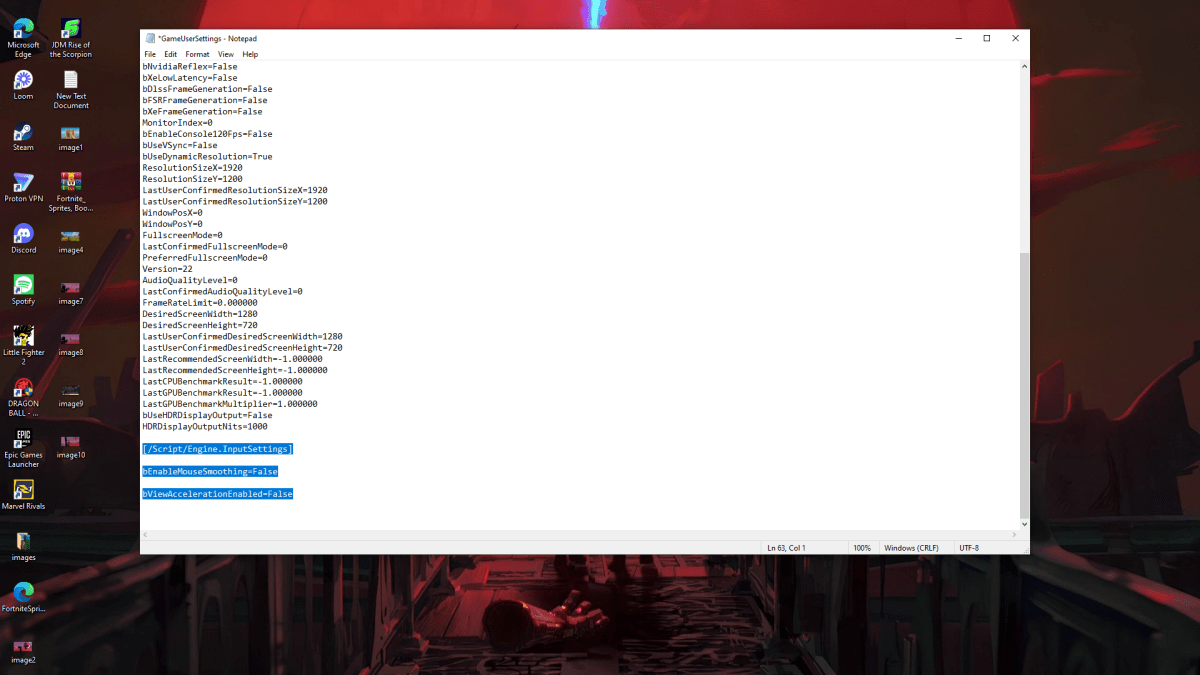
ゲームにはゲーム内の設定がないため、ゲームの構成ファイルを変更する必要があります。 これらの手順に従ってください:
- Windowsキーrを押してから
%localappdata%と入力します。 - 「Marvel」フォルダーを見つけてから、「MarvelsavedConfigWindows」に移動します。
- ノートパッド(または同様のテキストエディター)を使用して「gameusersettings.ini」を開きます。
- ファイルの最後に次の行を追加します:
[/Script/Engine.InputSettings]
bEnableMouseSmoothing=False
bViewAccelerationEnabled=False- Ctrl sを押して保存してからファイルを閉じます。
- 「gameusersettings.ini」を右クリックし、「プロパティ」を選択し、「読み取り専用」をチェックし、「apply」と「ok」をクリックします。 。
これにより、マーベルライバル内でマウス加速度が無効になります。 最適な結果については、Windows設定でも無効にします。
- Windows検索バーで、「マウス」と入力し、「マウス設定」を選択します。
- 右上隅にある「追加のマウスオプション」をクリックします。
- [ポインターオプション]タブに移動します。
- チェック「ポインター精度を強化する」。
- 「apply」と「ok」をクリックします。
マウスの加速とその影響を理解する
マウス加速度は、マウスの移動速度に基づいて感度を動的に調整します。 動きを速くすると、感度が高くなりますが、動きが遅くなります。一般的な使用に便利ですが、この矛盾は
マーベルライバルのような射手にとって有害です。。
一貫した感度は、筋肉の記憶を構築し、目的を改善するために重要です。 マウスの加速により、感度が絶えず変化することでこれを防ぎます。今、マウスの加速が無効になっているため、
マーベルライバル。
マーベルのライバルは、PS5、PC、XboxシリーズX | s。