Esta guía detalla cómo instalar Emudeck y jugar juegos de Game Boy en su mazo de Steam, optimizando el rendimiento con un cargador de hojalete y herramientas eléctricas. El mazo de vapor, con sus capacidades tipo PC, ofrece una personalización excepcional para los juegos retro.
Antes de comenzar:
- Una cubierta de vapor totalmente cargada.
- Una tarjeta microSD A2 para juegos y emuladores.
- Roms Game Boy Legalmente obtenidos.
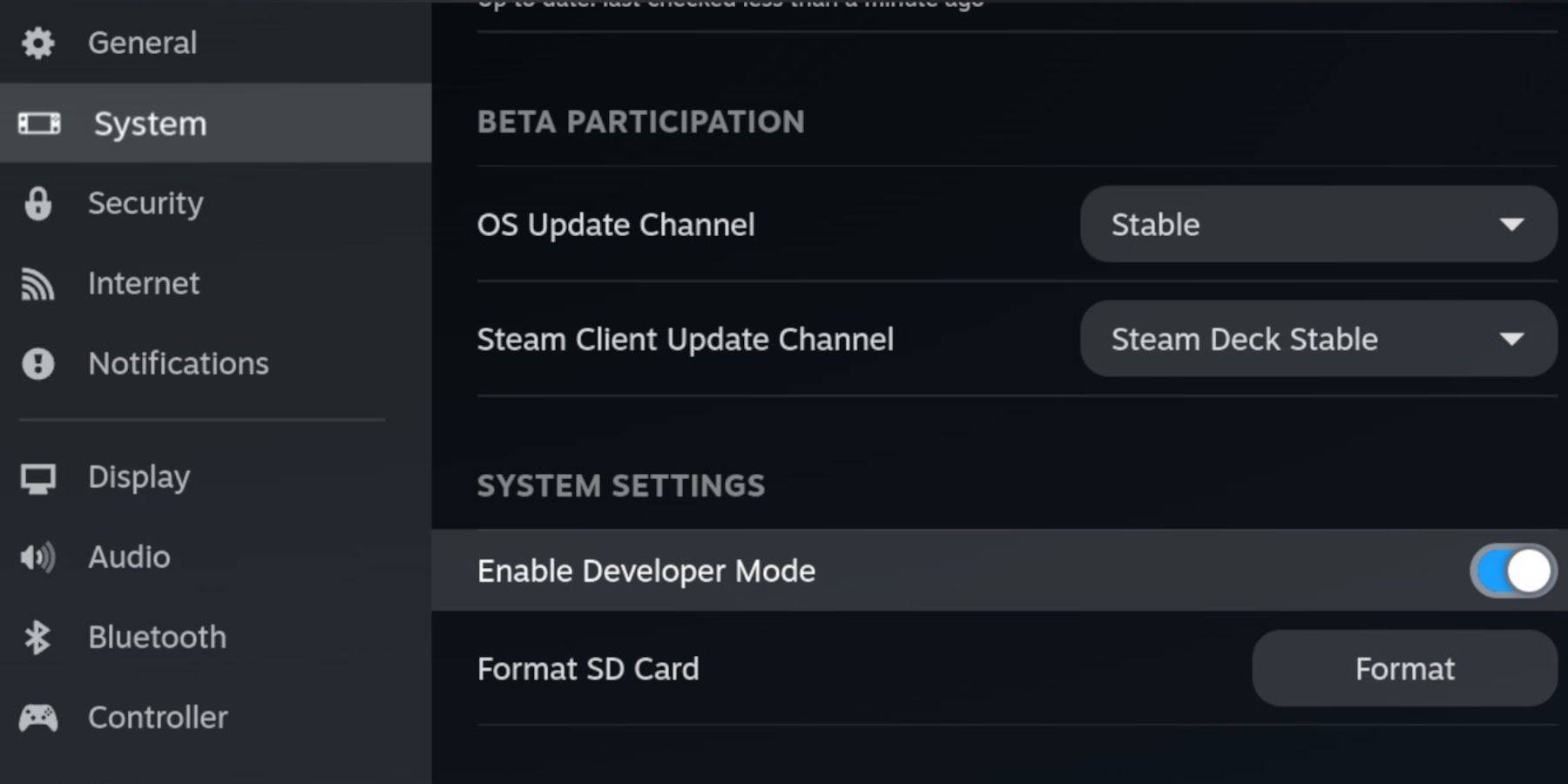
Habilitar el modo de desarrollador:
- Presione el botón Steam.
- Vaya al sistema del sistema> Desarrollador y habilitarlo.
- Habilitar la depuración de CEF en el menú del desarrollador.
- Cambie al modo de escritorio.
Instalar emudeck:
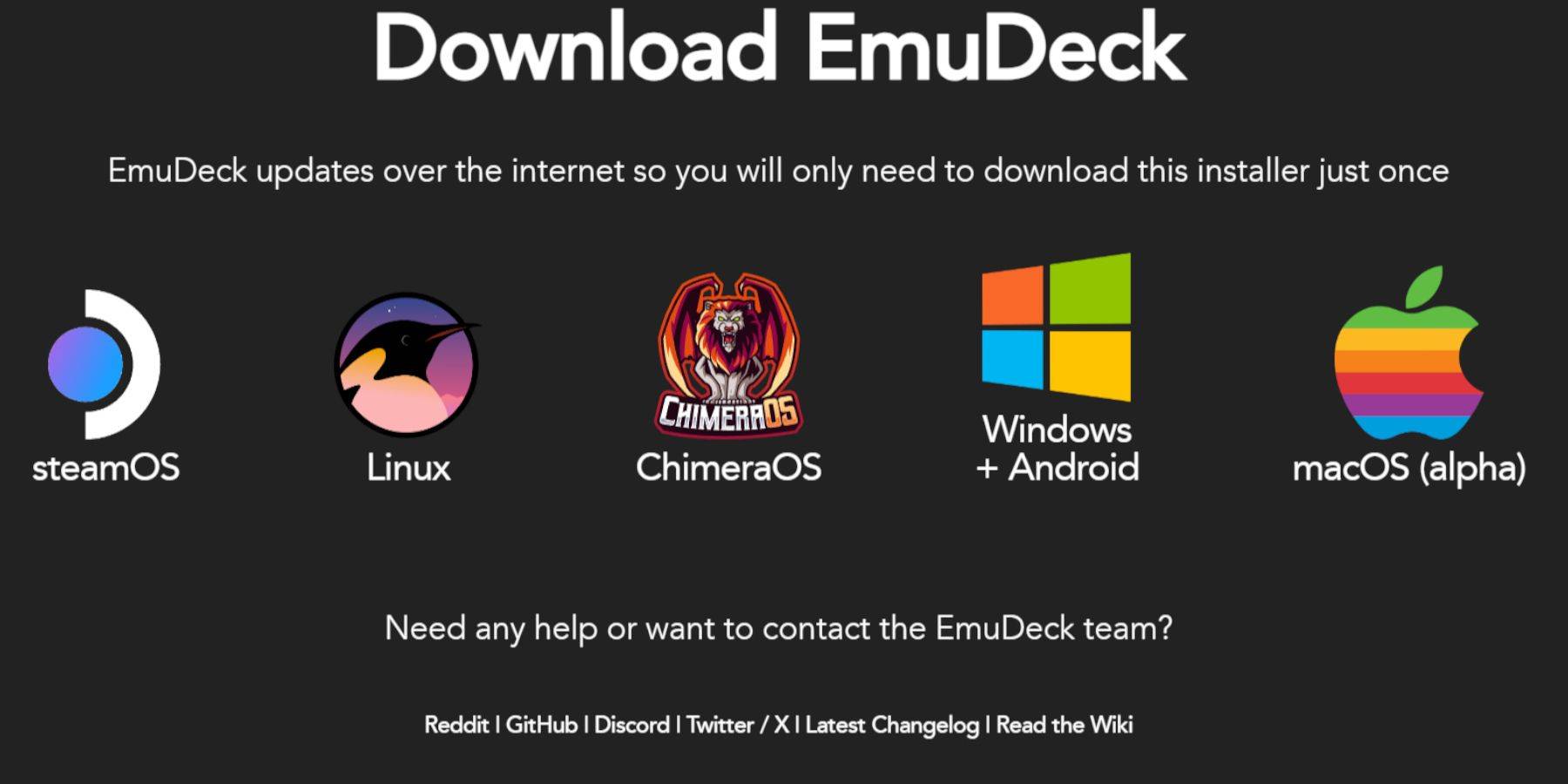
- Conecte su teclado y mouse.
- Descargue Emudeck desde su sitio web, seleccionando Steamos y una descarga gratuita.
- Elija la configuración recomendada y luego la instalación personalizada.
- Seleccione su tarjeta SD como la unidad de instalación principal.
- Elija sus emuladores deseados (se recomienda retroarch, estación de emulación, gerente de ROM de vapor).
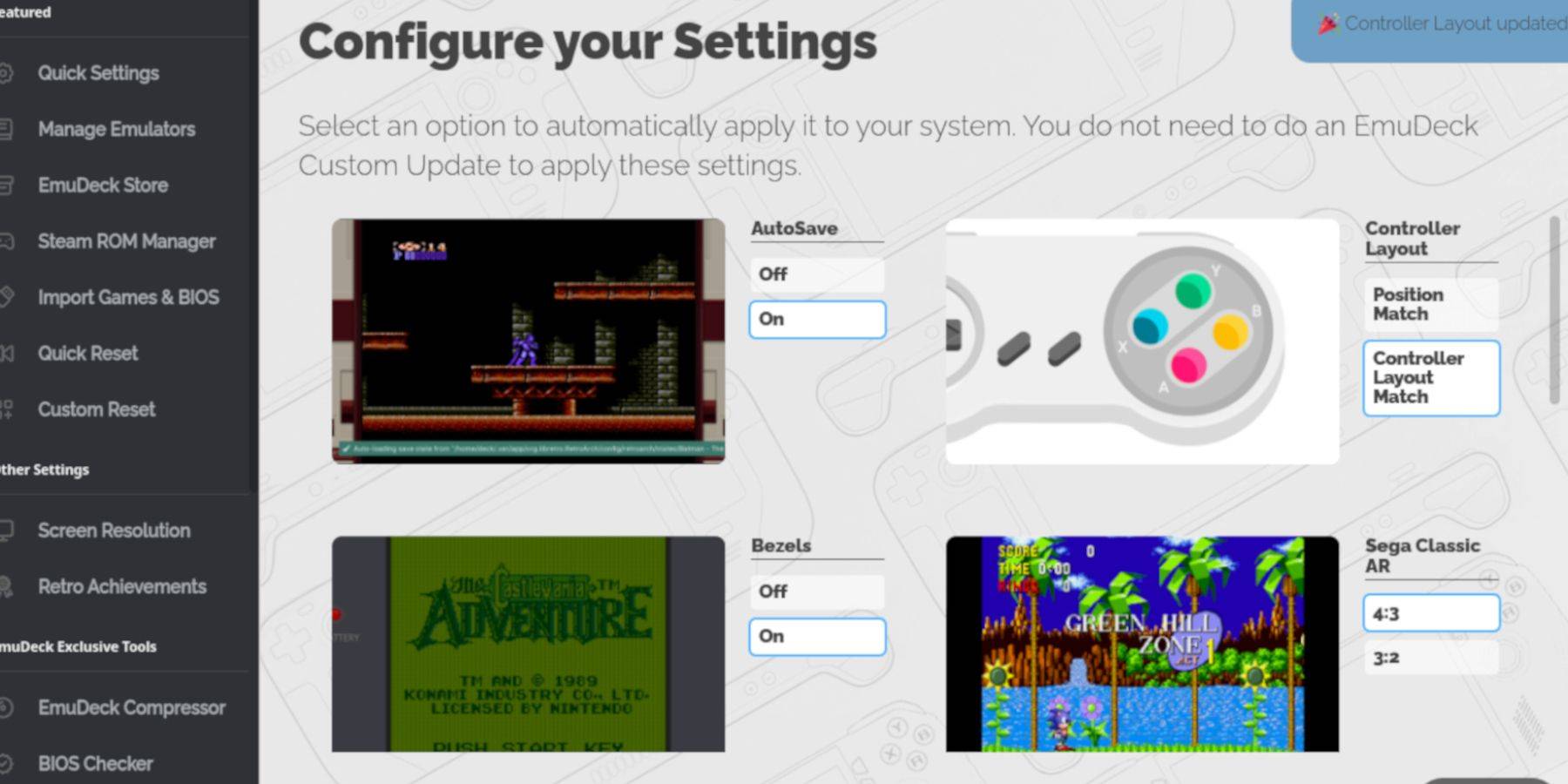
- Habilitar guardado automático.
- Complete la instalación.
(emudeck):
" /> 
- Use el administrador de archivos de Dolphin para acceder a su tarjeta SD (
- primaria
en dispositivos extraíbles). navegue a - emulación
. Transfiera sus - .gb
Roms a esta carpeta. Asegúrese de corregir los nombres de archivo.
Use Steam Rom Manager:
- Abra Emudeck y seleccione Steam Rom Manager.
- Cierre el cliente Steam si se le solicita.
- deshabilitar los analizadores de alternar.
- Agrega tus juegos de Game Boy.
- Guardar a Steam.
Juega tus juegos:
- Presione el botón Steam, vaya a la biblioteca> colecciones.
- Seleccione tu colección de juegos de juegos y lanza un juego.
Personalizar los colores del juego (retroarch):
(no todos los juegos admiten esto)
- En el juego, presione Seleccionar Y para abrir el menú Retroarch.
- Vaya a Opciones de núcleo> Colorización de GB.
- Habilitar automáticamente para la personalización de color.
Use la estación de emulación:
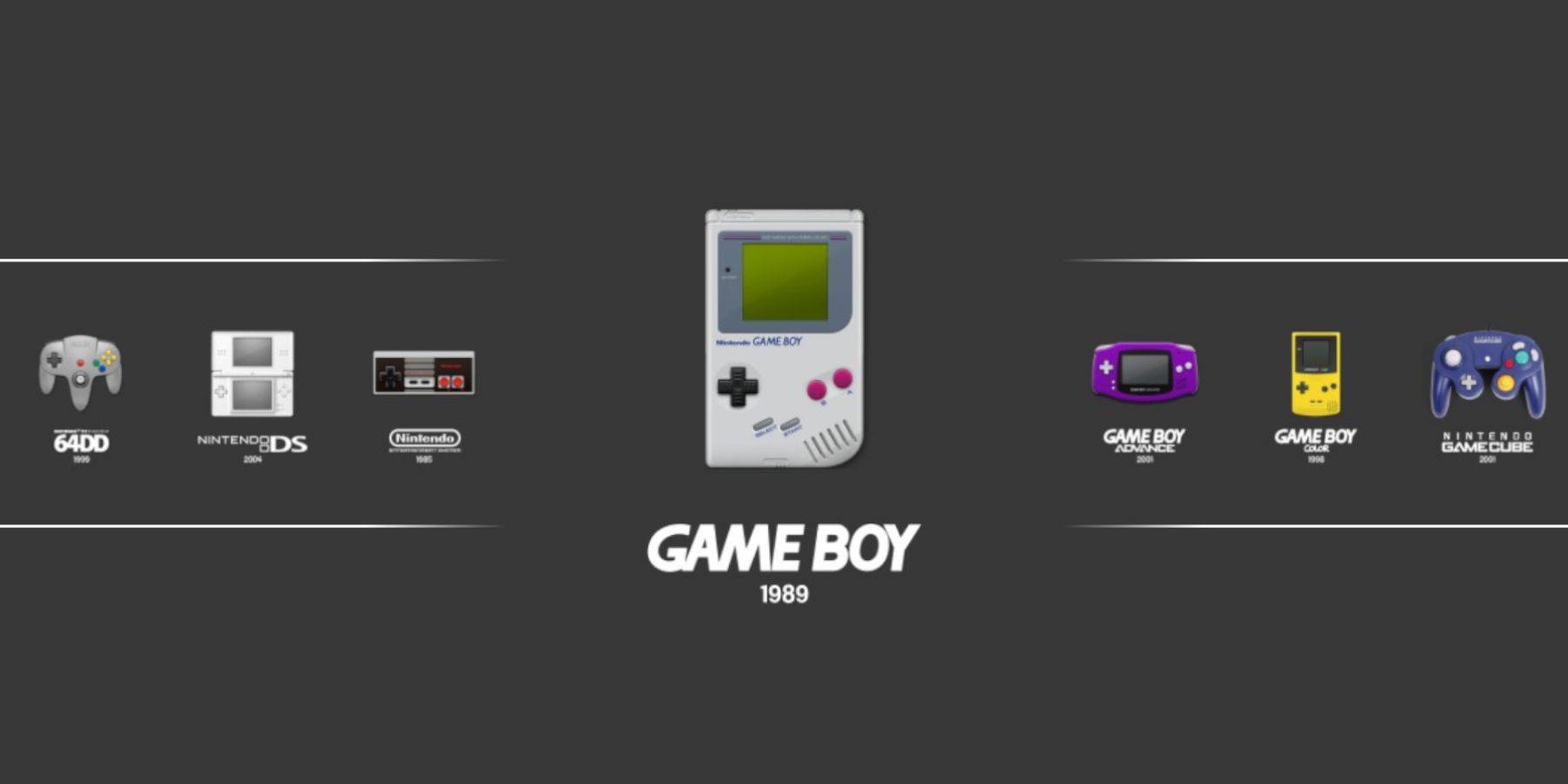
- Vaya a Biblioteca> Colecciones> Emuladores> Estación de emulación.
- Seleccione Game Boy y lanza tus juegos. El menú retroarch (seleccionar y) también funciona aquí.
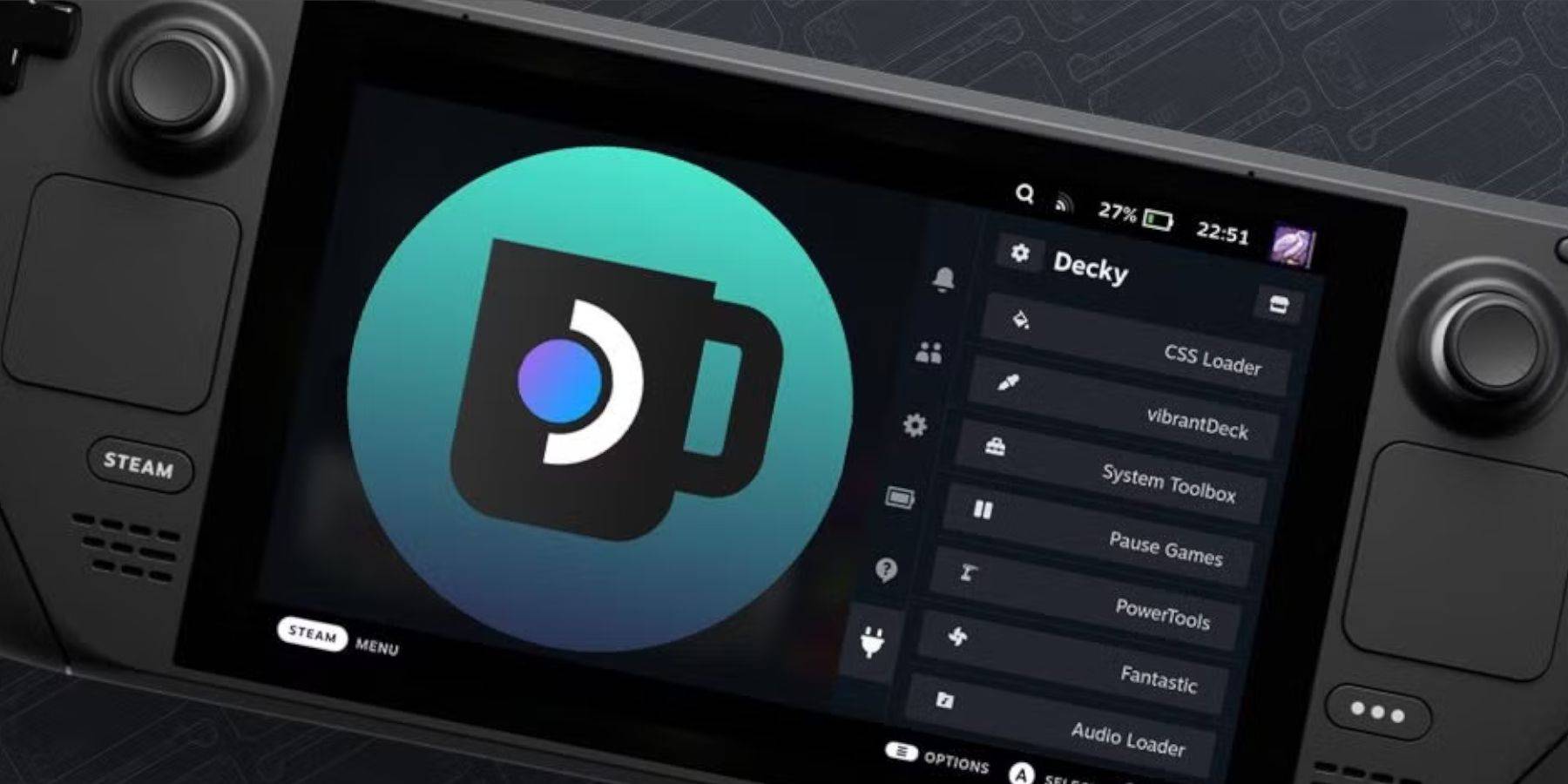
Instalar cargador de hojalete:
- Cambie al modo de escritorio.
- Descargar Decky Loader desde su página Github.
- Ejecute el instalador y elija la instalación recomendada.
- Reinicie tu cubierta de vapor.
Instalar herramientas eléctricas:
- Menú de acceso rápido de Access Decky Loader (QAM).
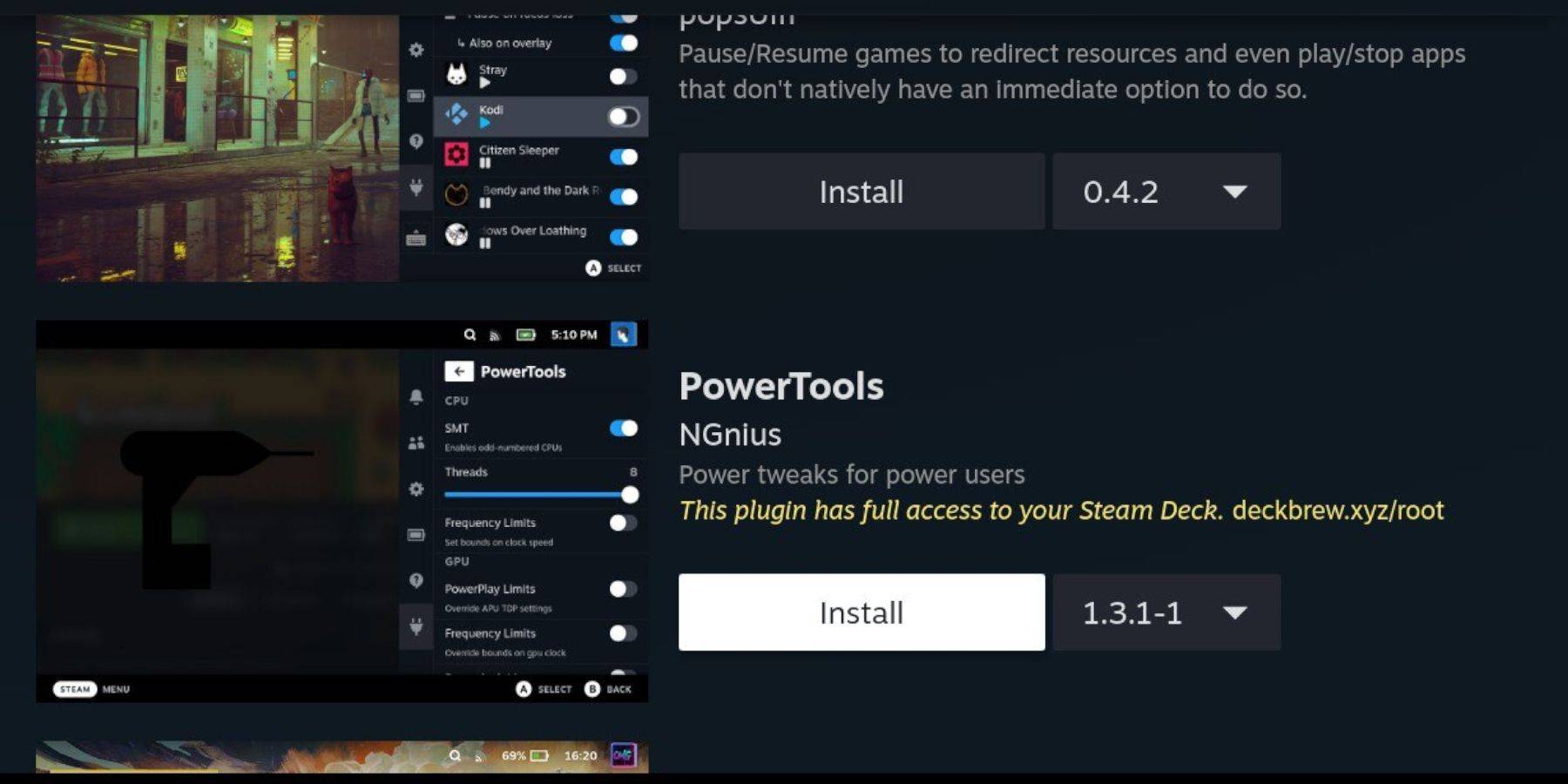
- Vaya a la tienda Decky e instale el complemento de herramientas eléctricas.
Configuración de herramientas eléctricas:
- Lanza un juego de Game Boy.
- Herramientas de energía abierta a través de Qam.
- Apague SMTS. Establezca hilos en 4.
- En el menú de rendimiento (QAM), habilite la vista avanzada.
- Habilite el control manual del reloj GPU y establezca la frecuencia del reloj GPU en 1200.
- Habilitar por perfil del juego.
Restauración del cargador de hojalete después de una actualización de la cubierta de vapor:
- Cambie al modo de escritorio.
- Vuelva a descargar cargador de hojalete de GitHub.
- Ejecute el instalador (ejecutar solo).
- Ingrese su pseudo contraseña (cree una si es necesario).
- Reinicie tu cubierta de vapor.
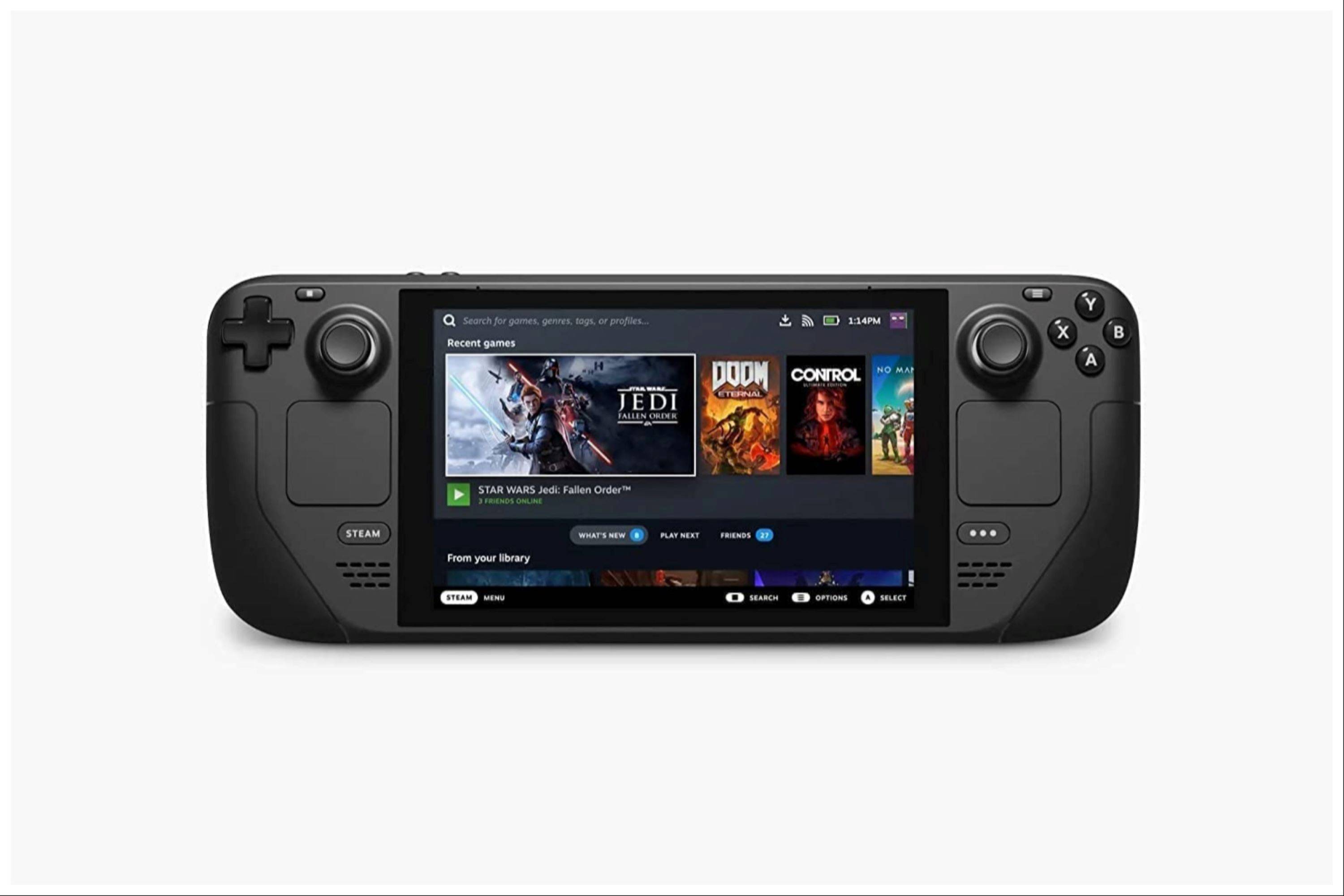
¡Disfruta de tu experiencia mejorada de Game Boy en tu mazo de vapor! Recuerde usar siempre ROM legalmente obtenidas.